Pilih Warna Baground Yang Anda Suka
Latest
Tampilkan postingan dengan label TIPS COMPUTER. Tampilkan semua postingan

Bagaimana Cara Menggunakan WhatsApp Di Komputer?

kevinservis 10 Apr 2013

 menggunakan-whatsapp-di-kom


Sempat berpikir bagaimana cara menggunakan whatsapp yang hanya bisa dijalankan pada mobile seperti iphone, android dan lain-lain pada awalnya dan yang sekarang lagi digemari banyak orang, namun karena mungkin keterbatasan materi yang tidak cukup untuk memiliki barang tersebut akhirnya mau tidak mau harus mencari solusi mendapatkan aplikasi whatsapp untuk digunakan pada PC.

Dan Karena kebetulan dibeberapa waktu yang lalu sudah mendapatkan whatsapp yang banyak disediakan secara gratis untuk di unduh, namun bingung juga cara menggunakan di komputer dan akhirnyapun cara tersebut ditemukan setelah 2 jam mengutak-atik.

Kemudian untuk menjalankan whatsapp di komputer harus menginstal emulator android terlebih dulu, sehingga nantinya apabila emulator android tersebut telah diinstal pada komputer barulah kita bisa menggunakan whatsapp untuk chating dengan teman, kenalan atau sanak saudara kita yang memiliki mobile seperti android, blackberry, iOS, dan lain sebagainya.

Ada 2 emulator yang bisa kita gunakan, setelah saya mencoba diantaranya adalah : Bluestack dan YouWave Android. Dari kedua program tersebut semua bisa kita gunakan, namun setelah saya mencoba yang peratama Bluestack harus memiliki spec komputer yang bagus, contoh Minimum RAM harus 2 GB karena program tersebut cukup berat.

Selajutnya yang kedua YouWave Android, lebih ringan dibandingkan Bluestack dan juga tidak harus memiliki spec komputer yang bagus. Maka saya sarankan untuk menggunakan YouWave Android, kerna lebih mudah digunakan dan program ini cukup ringan ketika dijalankan.

Cara menggunakannya cukup mudah, dimana kita dapat menghubungkan teman cukup memasukkan nomor telepon yang nantinya untuk saling kontak atau chatting melalui whatsapp atau bahasa gaulnya menurut bahasa saya (WA) dan juga bisa saling kontak antara pengguna PC dan laptop, menarik bukan? mau mencoba terhubung dengan admin, nanti bisa anda coba setelah yang satu ini.

Ok lansung saja pada pada pokok pembahasan, yang perlu disiapkan :

• Setelah selesai download, install aplikasi tersebut.
• Kemudian jika sudah dinstall, download Whatsapp disini atau bisa lansung melalui YouWave Android > View > Apps.

Apabila semua persiapan diatas sudah selesai, silahkan saudara ikuti petunjuk cara menggunakannya dibawah ini dan selesaikan secara berurutan.

1. Buka My Computer.
2. Masuk ke C:\Document and Settings > Nama Profil yang anda gunakan, contoh : KF > youwave > android apps > copy file Whatsapp yang telah didownload sebelumnya ke dalam folder Android apps.
3. Tutup kembali dan jalankan YouWave Android yang telah diinstall melalui program file atau yang ada di desktop dan pastikan anda sudah terhubung ke internet.
4. Klik 2 X pada icon Whatsapp yang berada disebelah kiri dan tunggu proses download selesai maka akan muncul tampilan seperti gambar dibawah ini (Welcome To Whatsapp!). Klik Agree and Continue. Karena disini saya menggunakan YouWave Android Full Version, mungkin tampilan menu sebelah kiri berbeda.

1

5. Pada halaman Verify your phone number, dalam kotak masukkan kode Negara dan diikuti dengan no telepon, lalu klik OK. Maksudnya disini untuk mendapatkan kode verifikasi, kemudian akan muncul jendela window baru bal.bla.bla klik lagi OK atau klik Edit untuk mengganti dengan nomor lain.

verifikasi-nomor-telepon-un

6. Halaman berikutnya lagi SMS verification, sementara proses berlangsung anda akan menerima 6 digit kode verifikasi yang akan dikirim ke ponsel.

sms-verification-whatsapp

7. Apabila kode verifikasi tidak terkirim ke ponsel, klik tombol Call me dan dengarkan 6 digit kode verifikasi yang disebut, lalu masukkan dalam kotak. Setelah itu tunggu beberapa ditik proses verify berlansung.

memasukkan-6-digit-kode-ver

8. Pada halaman Profil Info, klik add untuk menambahkan Foto anda lansung menggunakan webcam dan ketik Nama Profil, lalu klik Next. Untuk memasukkan foto dari komputer tidak bisa lansung secara manual dan anda harus memiliki kamera, khususnya untuk pengguna PC. Bagi yang ingin memasukkan foto lansung dari program YouWave Android ada trik sendiri dan akan saya bahas diposting berikutnya.

add-foto-dan-dan-memasukkan

9. Selanjutnya tunggu proses Initializing selesai dan klik Continue.
10. Selesai.

Semua proses atau langkah-langkah diatas telah selesai, selanjutnya memasukkan No. Telepon kenalan anda yang digunakan untuk Whatsapp. Ikuti uraian singkat dibawah ini.

• Klik tombol Home, lalu klik tombol atau icon Telepon dan masukkan No. Telepon tujuan. Bisa memasukkan no tlpn yang admin gunakan untuk Whatsapp. silahkan hubungi admin melalui kotak komentar apabila berminat.
• Kemudian klik tombol Menu, untuk menampilkan beberapa menu dan klik menu Add to contact.

memasukkan-nomor-telepon-di

• Pada halaman berikutnya klik Create new contact.
• Halaman berikutnya lagi, ketik atau masukkan First Name dan Last Name, lalu klik tombol Done.

memberi-nama-kontak-di-what

• Selesai.

Sekarang anda sudah dapat menggunakan Whatsapp pada PC dan Laptop yang anda pakai dan yang perlu diketahui 1 PC dan Laptop hanya bisa digunakan oleh satu pengguna dan tidak bisa lebih dari 1.

Lainnya silahkan anda bereksperimen sendiri dan tidak perlu saya jelaskan lebih banyak, karena disitu sudah terdapat berbagai tombol dan fungsinya yang bisa anda lihat pada daftar menu dengan jelas. Namun apabila dari uraian diatas kurang begitu jelas, silahkan bertanya melalui kotak komentar.

Selamat mencoba, Sekian dan terima kasih.
Salam…
read more
 

Pengetahuan Dasar Jaringan Komputer (LAN, MAN, WAN)

kevinservis 2 Apr 2013

networking
Pengetahuan Dasar Jaringan Komputer (LAN, MAN, WAN) - Salam Bloger Kenapa kali ini saya membahas tentang Jaringan Komputer? karena ternyata diantara pembaca blog ini masih belum memahami dari arti jaringan komputer. Jaringan komputer sendiri merupakan sebuah hubungan antara 2 buah atau lebih pada komputer yang saling berhubungan. Sebuah komputer juga bisa disebut jaringan komputer jika komputer tersebut terhubung dengan printer, dan jika komputer anda menggunakan modem dan mengakses internet dengan komputer tersebut komputer anda juga sudah terhubung dengan jaringan, atau dengan kata lain komputer anda terhubung jaringan luas yaitu WAN (Wide Area Network).
Jika komputer sobat hanya terhubung dengan 2 komputer dengan satu printer, maka komputer sobat bisa disebut dengan LAN (Local Area Network).

Sebenarnya berdasarkan dari topologi jaringan komputer, jaringan komputer dapat dibagi dalam beberapa kategori yaitu :
  • Topologi Bus
  • Topologi Star (Bintang)
  • Topologi Mesh
  • Topologi Tree (Pohon)
  • Topologi Linier
  • Topologi Cincin
 Untuk pengertian dari kategori Topologi akan kita bahas pada lanjutan tutorial berikutnya.

Manfaat Jaringan Komputer
Manfaat dari jaringan komputer yaitu dapat kita rasakan yaitu dengan mempermudahkan kita untuk bisa saling berbagi data, file, printer, harddisk, berkomunikasi dan periperal lainnya.Semuanya dapat kita sharing tanpa adanya hambatan dan dengan adanya jaringan komputer sangat mempersingkat dan mempermudah pekerjaan kita.

Kerugian Jaringan Komputer
Dengan adanya jaringan komputer sebenarnya ada sedikit kerugiannya yaitu masalah keamanan (security), jika ada satu komputer terserang virus maka komputer yang terhubung dengannya juga akan terkena dampaknya. Dan satu hal lagi yaitu jika kita mempunyai file pribadi maka dengan mudahnya komputer yang terhubung dengannya akan lebih mudah membukanya, kecuali sobat telah memberikan permission yang komputer lain tidak bisa membuka, hanya komputer pengguna tersebut yang bisa.
Jenis-jenis Jaringan Komputer
Seperti pada pembahasan diatas jenis-jenis jaringan komputer dibagi menjadi beberapa cakupan areanya yaitu jenis LAN, MAN, dan WAN.

1. Local Area Network (LAN)
Local Area Network
Jaringan Local Area Network (LAN) merupakan jaringan yang cukup populer karena jaringan jenis ini jaringan yang kecil, 2 komputer saja yang saling terhubung bisa disebut dengan LAN. Biasanya jaringan LAN banyak digunakan oleh Warnet, kantor, kampus, sekolah, rumah, gedung dan sebagainya.

2. Metropolitan Area Network (MAN)
Metropolitan Area Network
Jaringan Metropolitan Area Network (MAN) merupakan jaringan dalam satu kota, jaringan MAN ini meliputi transfer data berkecepatan tinggi antar kota, kampus, kantor cabang, gedung dengan gedung dan lain sebagainya. Jaringan MAN ini merupakan gabungan dari jaringan LAN yang hanya satu gedung atau satu lokasi.
3. Wide Area Network (WAN)
Wide Area Network
Jaringan Wide Area Network (WAN) merupakan jaringan yang cukup besar karena jaringan jenis ini menggunakan beberapa router yang terhubung antara satu dengan yang lainnya, dan jika sobat menggunakan modem untuk koneksi internet maka sobat sudah bisa dikatakan sebagai jaringan WAN. Jenis jaringan WAN ini meliputi koneksi antar wilayah kota, provinsi, bahkan dunia.
Bagaimana cukup dimengerti, bukan?
Setidaknya setelah sobat membaca tutorial ini sobat dapat memahami dan mengerti tentang jaringan komputer, jenis-jenis jaringan komputer, manfaat jaringan komputer, kerugian jaringan komputer beserta topologi - topologinya.
Sekian.. Semoga tutorial ini memberikan manfaat dan mengerti-memahami


read more
 

Tips Cara Menghapus File yang tidak bisa Dihapus

kevinservis

Tips Cara Menghapus File yang tidak bisa Dihapus - Salam IT Newbie, Ada seorang pengunjung yang meminta dibuatkan tutorial cara menghapus file yang tidak bisa dihapus, mungkin karena membaca tutorial IT Newbie sebelumnya yaitu tentang  Trik Ampuh Cara Membuat Folder yang tidak dapat di Hapus dan di Rename.
Kejadian ini juga pernah dialami oleh kawan saya dimana ada sebuah file dari flashdisk yang baru saja dia copy dari internet kemudian disimpan nya di komputernya, namun apa yang terjadi file tersebut tidak bisa dihapus. Kawan saya pusing karena file tersebut cukup besar ukurannya dan memakan banyak kapasitas hardisknya. Dengan sedikit pengalaman dari tempat kerja dan juga berbagai referensi IT Newbie dapat dengan mudah menghapus file-file yang bandel itu.
Bagaimana cara agar Menghapus file yang tidak bisa dihapus??. Sangat kesal memang jika suatu file dari komputer kita tidak bisa dihapus mungkin karena cukup mengganggu file-file kita yang lain. Dan file yang membandel itu memang terprotek, maka dari itu IT Newbie akan mengangkat dengan judul Cara menghapus file yang tidak bisa dihapus. tanpa banyak bercakap-cakap akan langsung kita bahas langkah-langkah nya sebagai berikut :
Dari kejadian ini terdapat pesan error dari windows yaitu :
File error Delete

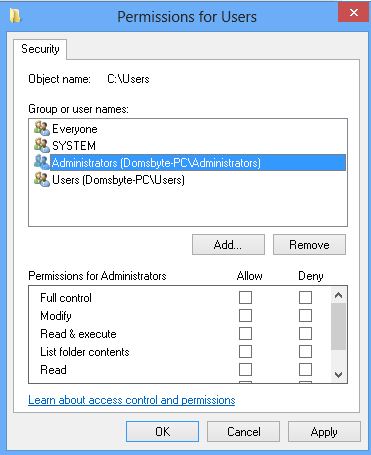
Pesan diatas biasanya menunjukan tidak adanya permission untuk mendelete file tersebut, untuk dapat mendelete nya sobat bisa masuk ke komputer sobat sebagai administrator. Untuk dapat menghapusnya atau memodifikasinya ikuti sebagai berikut :
  • Sobat bisa klik kanan pada folder yang akan kita hapus.
  • Klik pada menu sharing and security dan kemudian klik properties
  • Kemudian klik tab security. Lihat gambar pada kolom group user or username bahkan seorang administrator pun belum mendapat permission didalmnya.

  • Untuk itu kita dapat menambahkan terlebih dahulu permission user admin dengan cara klik add.
  • Dan pada kolom Enter the object names to select ketikan Admin, kemudian sobat bisa klik OK

  • Setelah user admin/user lain ditambahkan, kemudian berikan akses permission full control (di ceklist) kemudian OK
  • Kemudian jika sudah barulah hapus file tersebut.
  • Berdasarkan pengalaman IT Newbie, jika sudah diberikan permission full control maka dapat dengan mudah dihapus.
Ada beberapa saran dari kawan saya yaitu jika dengan cara manual diatas tidak bisa maka bisa dengan menggunakan softwareyang bernama FilExile.
FilExile yaitu merupakan sebuah software yang memungkinkan seorang pengguna dapat menghapus bebrapa file terkunci yang tidak dapat dihapus dengan cara manual. Untuk dapat menggunakan aplikasi FilExile ini, sobat dapat menjalankan aplikasinya, kemudian sobat dapat tentukan target file atau direktori yang ingin dihapus dan kemudian klik "Delete". Maka file akan mudah dihapus. (Lihat gambar)
FilExile - Deleted File
Software ini berlicensi GNU GPL v2 sobat dapat mengunduhnya melalui websitenya disini
Software ini sederhana dan udah digunakan oleh newbie sekalipun.
Setidaknya dengan mengikuti langkah-langkah diatas sobat dapat dengan mudah menghapus file yang tidak bisa dihapus secara manual. Karena IT Newbie sudah mencobanya dan hasilnya file yang saya hapus dapat dengan mudah tanpa terprotect.
Semoga tutorial Tips Cara Menghapus File yang tidak bisa Dihapus ini dapat bermanfaat.
Salam

read more
 

Tips Cara Mengatasi Lupa Password pada Windows XP

kevinservis

Lupa Password Windows XP
Tips Cara Mengatasi Lupa Password pada Windows XP - Dengan hadirnya windows 8 yang terbaru ini membuat beberapa windows terdahulu seperti windows xp dan windows 7 dilupakan. Karena windows 8 menghadirkan tampilan design dan fitur-fitur terbarunya membuat penasaran orang, bahkan saat windows 8 ini keluar saya langsung mencobanya, dan hasilnya memuaskan.
Namun setelah saya perhatikan tidak semua orang mengupgrade windows nya ke windows 7 maupun windows 8, banyak juga yang masih menggunakan windows xp contohnya yang saya perhatikan yaitu ditempat kerja saya yang lama, diwarnet sekitar saya. Mereka belum  mau mengganti sistem windows nya. Karena menurut beberapa kawan saya yang kebetulan mempunyai warnet mengatakan user-user di warnet lebih senang menggunakan windows XP karena windows XP sifatnya user friendly, mudah digunakan dan sistemnya yang stabil.
Mungkin hanya sebagian dari orang saja yang tidak mau mengupgrade sistem windows nya, selebihnya, lebih banyak orang akan cenderung menginstall upgrade windows nya. Tidak saya pungkiri windows Xp memang versi windows yang baik dan bagus untuk digunakan.
Pada pembahasan ini memang sedikit jadul, karena windows xp sudah jarang digunakan bahkan orang akan mempelajari sistem windows 8 yang merupakan sistem windows versi terbaru. Pada tutorial sebelumnya IT Newbie pernah membahas tentang Trik Cara Merubah Password Windows XP melalui Command Prompt dan Trik Cara Mempercepat Shutdown Windows XP.
Langsung saja akan IT Newbie bahas langkah-langkah Cara Mengatasi Lupa Password Windows XP, seperti berikut ini:
1. Sobat bisa nyalakan komputer, kemudian saat booting sobat bisa menekan F8 pada keyboard sobat secara cepat, maka nanti akan muncul tampilan untuk mengarahkan pilihan masuk windows.
2. Pilih safe mode
3. Sobat akan masuk pada windows sobat dalam mode aman tanpa harus memasukan password
4. Jika sudah masuk ke windows, segera ganti password administrator komputer sobat. Caranya, sobat bisa menuju ke Start - Control Panel - User Accounts.
5. Segera masukan password yang sobat inginkan, dan sobat bisa memastikan  bahwa password nya mudah diingat agar tidak terjadi lupa password lagi.
6. Setelah sobat selesai mengganti password windows xp, sobat bisa me restart komputer atau laptop sobat.
7. Dan selesai sudah, sekarang sobat bisa login dengan password yang baru saja diganti pada fitur safe mode.
Cara ini yaitu cara alternative jika sobat lupa password pada windows XP, setidaknya dengan mengikuti langkah diatas secara benar maka sobat dapat dengan mudah mengatasi permasalahan pada lupa password windows xp. Semoga tutorial ini memberikan wawasan untuk sobat semua.
Semoga bermanfaat..
Salam
 
 
read more
 

10 Penyebab Blue Screen Pada Windows

kevinservis

10 Penyebab Blue Screen Pada Windows - Sangat Menyebalkan memang apabila windows yang sedang kita jalankan tiba-tiba mengalami blue screen. IT Newbie pernah mengalami hal seperti ini dimana saat saya sedang asyik-asyiknya main game tiba-tiba blue screen dan pernah juga disaat sedang install driver pada komputer yang baru di install tiba-tiba bluescreen dan ternyata kesalahan pada saat install driver adalah driver tersebut tidak cocok atau dengan kata lain driver tersebut berbeda.


Jangan panik dahulu ternyata saat blue screen terjadi, mempunyai sebuah pesan.
Berikut ini Pesan Error nya:

1. IRQL_NOT_LESS_OR_EQUAL (0X0000000A)
Ini merupakan biangnya biang kerok pada BsOD. Kenapa? Karena umumnya pada BsOD, pesan ini yang paling sering muncul. Pesan kesalahan ini disebabkan umumnya kerena ada ketidakcocokan driver yang terinstall di komputer.
Daftar Penyebab:
- Masalah driver yang bentrok atau tidak cocok
- Masalah Video Card, hal ini mencakup video card yang di overclock melebihi batas atau Anda baru berganti Video card dan Anda belum menguninstall driver Video card lama dari chipset berbeda
- Masalah Audio Card, meliputi kesalahan konfigurasi atau bug dalam driver sound card

2. NTFS_FILE_SYSTEM atau FAT_FILE_SYSTEM (0X00000024) atau (0X00000023)
Nah, pesan ini setidaknya sudah sedikit “nyambung” memberikan gambaran di mana kerusakan berada, yaitu ada di partisi atau filesystemnya tetapi bukan di harddisknya. Kita bisa melakukan pengecekan dengan memeriksa kabel SATA atau PATA atau bisa mengecek partisi dengan tool chkdsk.

3. UNEXPECTED_KERNEL_MODE_TRAP (0X0000007F)

Bila Anda mendapatkan pesan seperti ini, dapat disebabkan karena:
- Overclock Hardware yang berlebihan
- Komponen komputer yang kepanasan
- BIOS yang korup
- Memory dan CPU yang cacat

4. DATA_BUS_ERROR
Pesan ini disebabkan karena adanya kemungkinan bahwa memory atau slot memory di motherboard rusak.

5. PAGE_FAULT_IN_NONPAGED_AREA

Disebabkan karena adanya kerusakan hardware, termasuk memory utama, memory video card, atau memory di processor (L2 Cache)

6. INACCESSIBLE_BOOT_DEVICE
Disebabkan karena adanya kesalahan dalam konfigurasi jumper harddisk yang salah, virus boot sector, driver IDE controller yang salah, atau kesalahan driver chipset.

7. VIDEO_DRIVER_INIT_FAILURE
Kesalahan terjadi pada instalasi driver video card yang kurang sempurna, restart pada saat instalasi atau juga dapat terjadi karena kesalahan dalam instalasi driver.

8. BAD_POOL_CALLER
Kesalahan ini dapat terjadi karena kesalahan atau driver yang tidak kompatibel. Sering terjadi saat melakukan instalasi XP dari upgrade, atau bukan dari instalasi baru.

9. PEN_LIST_CORRUPT

Pesan ini disebabkan karena adanya kerusakan RAM

10. MACHINE_CHECK_EXCEPTION

Disebabkan oleh cacatnya CPU, atau yang di overclock secara agresif, serta power supply yang kekurangan daya atau rusak.


Sekian..
Semoga artikel 10 Penyebab Blue Screen pada Windows ini bermanfaat...
Salam cikevin

read more
 

Selalu Blue Screen Saat Instal Windows XP

kevinservis

Beberapa Motherboad akan mengalami “Blue Screen” saat di instal windows XP kedalamnya, namun tidak terjadi demikian saat di instal windows 7 atau yang lebih baru. Hal itu disebabkan settingan SATA MODE pada bios.


Untuk melakukan perubahan pada settingan bios tersebut masuklah pada BIOS dengan menekan tombol “del” atau F2 atau F10 tergantung model motherboadnya. Lalu cari kata “Sata Mode” seperti gambar dibawah ini atau istilah yang sejenis dan ubah dari AHCI ke IDE.


Setelah melakukan perubahan tersebut save dan lakukan restat pada komputer yang hendak di install. Berikutnya tinggal instal windows XP seperti biasa tanpa blue screen.
Tambahan :
Lalu apa sih sebenarnya perbedaan antara IDE (Integrated Drive Electronics) dan AHCI (Anvanced Host Controller Interface) itu sendiri. Berikut sedikit penjabarannya :
IDE dan AHCI merupakan setingan dari harddisk. IDE terdapat pada harddisk tipe ATA dan SATA. AHCI sendiri adalah setinggan mode raid dari harddisk SATA.
Advanced Host Controller Interface (AHCI) adalah sebuah antarmuka pemrograman aplikasi yang dibuat oleh Intel yang memasukkan operasi Serial ATA host bus adapter.
Integrated Drive Electronics (IDE), standar lama yang masih ada. Murah, dan terintegrasi dengan MB merupakan alasan teknologi ini masih digunakan dalam setingan motherboard.
OS yang support :
AHCI tidak support di Windows XP, hanya support di OS setelah Win XP.
IDE support di Windows XP
Performa :
Jika dibandingkan dengan AHCI, kecepatan IDE kalah jauh dibandingkan AHCI. Fitur-fitur HDD seperti NCQ juga aktif kalau menggunakan AHCI mode. Intinya, manajemen hd lebih baik di AHCI

read more
 

Jenis Processor AMD dan Tingkatannya

kevinservis 23 Mar 2013

Mengenal Jenis Processor AMD dan Tingkatanya | Jenis-jenis Processor AMD | Daftar Prosessor AMD - Tingkatan prosesor AMD ( Advanced Micro Devices ), sebuah perusahaan semikonduktor multinasional Amerika Serikat yang berbasis diSunnyvale, hingga saat ini di kenal dengan produknya yang cukup menggeliat di pasaran, seperti mikroprosesor, chipset motherboard, embedded prosesor kartu grafis (GPU) dan prosesor untuk server, workstationdan komputer pribadi (PC) dll.

Hingga tahun ini dalam dunia internasional memang di dominasi oleh 2 perusahaan multi nasioal yaitu (processor amd vs intel) AMD (advance micro device) seperti yang saya katakan di atas dan satunya adalah Intel. tentunya anda tak asing lagi dengan biangnya sekaligus pelopor perusahaan kelas dunia tersebut. 
~~ Jenis Processor AMD dan Tingkatanya ~~

1.AMD K5

AMD K5 adalah prosesor amd yang pertama, saat mulai produksi memang amd sengaja menjiplak dari pihak intel, jadi apapun prosesor yang di buat oleh amd akan support dengan hardware maupun aplikasi yang buat oleh intel. amdk5 awalnya dibuat supaya dapat bekerja pada semua motherboard yg mendukung Intel. namun ada beberapa kendala pada waktu itu, amdk5 tidak berjalan mulus, amdk5 tidak dapat langsung mengenali motherboard dan harus dilakukan Upgrade BIOS untuk bisa mengenali AMD.

2.AMD K6

Prosesor AMD K6 merupakan prosesor generasi ke-6 dengan peforma yang tinggi dan dapat diinstalasi pada motherboard yg mendukung Intel Pentium. AMD K6 sendiri masih dibagi lagi modelnya nya yaitu : AMD K6, AMD K6-2, AMD K6-III dan dari seluruh modelnya yang membedakan hanya kecepatan CPU Clock dan Micron Processnya.

3.AMD Duron

AMD Duron merupakan generasi ketiga dari perkembangan processor AMD. Dan juga merupakan jenis prosesor yang murah dan terjangkau dan dikenal pada tahun 2000. AMD Duron juga tidak kalah hebat dengan AMD Athlon yang memliki kinerja processor hampir sama hanya beda 7%-10% lebih tinggi AMD Athlon sedikit.

4.AMD Athlon

AMD Athlon merupakan pengganti dari mikroprosesor seri AMD K6. Dan sedikit demi sedikit ingin menggeser Intel sebagai pemimpin pasar industri mikroprosesor. Prosesor jenis ini juga dapat dijadikan sebagai prosesor untuk system multiprosesor seperti halnya prosesor generasi keenam intel (P6). Dengan menggunakan chipset AMD 750 MP (Iron Gate) dan AMD 760 MPX, prosesor AMD dapat mewujudkan komputer yg memiliki dua prosesor AMD Athlon.

Model-Model dan Spesifikasi AMD Athlon :

• Athlon Classic :
Kecepatan proses 100 MHz double-pumped
Vcore: 1.6 V (K7), 1.6 – 1.8 V (K75)
Keluar pertama 23 Juni 1999 ( K7 ), 29 Nopember 1999 ( K75 )
Clock-rate 500-700 MHz ( K7 ), 550-1000 MHz (K75)
• Athlon Thunderbird (180nm)
Keluar pertama 5 juni 2000
Berhasil menyaingi Intel Pentium III
MMX 3DNOW!
Boros Daya dan Suhu Tinggi
Kecepatan 700-1400 MHz
• Athlon XP ( eXtrime Power ) ( 130 nm)
Banyak orang mempersepsikan setara dengan Intel Pentium 4
Kompatibel RAM : DDR/SDRAM 100, 133, 166, 200 Mhz
Instruksi Prosesor : 3D NOW! – Intel x86 Compatibility Intel MMX – SSE dan SSE2
Rating/clock speed yang tersedia : 1500+ s/d 200+ ; 2200+ s/d 3000+ ; 3200+
• Palomino ( 180nm )
Keluar pertama 9 Oktober 2001
MMX, 3DNOW! , Streaming SMID Extension / SSE
Clockrate: 133 – 1733 MHz ( 1500+ s/d 2100+ )
• Thoroughbred A/B ( 130 nm )
Keluar pertama 10 Juni 2002 ( A ), 21 Agustus 2002 ( B)
MMX, 3DNOW!, Streaming SMID Extension / SSE
Soket A
Clock Rate : T-Bred “A” : 1400-1800 ( 1600+ s/d 2200+ )
T-Bred “B” : 1400-2250 ( 1600+ s/d 2800+ )
266 MT/s FSB:1400-2133 MHz ( 1600+ s/d 2600+ )
333 MT/s FSB: 2083 – 2250 MHz ( 2600+ s/d 2800+ )
• Thorton (130nm)
Keluar pertama September 2003
MMX, 3DNow, Streaming SMID Extension / SSE
Clockrate: 166-2200 MHz ( 2000+ s/d 3100+)

5. AMD Athlon 64
Prosesor ini memiliki 3 variant socket bentuk yg berbeda yaitu socket 754, 939, dan 940. Socket 754 memiliki kontroler memori yg mendukung penggunaan memori DDR kanal tunggal. Socket 939 memiliki kontroler memori yg mendukung memori kanal ganda. AMD Athlon 64 merupakan Prosesor pertama yg kompatibel terhadap komputasi 64bit.

6. AMD Athlon 64 FX

Prosesor ini memiliki 3 karakter penting :

1. Dapat bekerja pada system operasi dan aplikasi 32 bit maupun 64 bit dengan kecepatan penuh
2. Menawarkan perlindungan virus yg disebut Ehanced Virus Protection ketika dijalankan diatas platform Windows XP Service Pack 2 (SP2) maupun Windows XP 64 Bit edition.
3. System PC yg berbasis AMD Athlon 64 FX sangat cocok bagi para pengguna PC yg antusias, penggemar olah Video-Audio (multimedia) dan para pemain Game.
Fitur-fitur lain :

1. 3DNow! Professional+SSE 2 Instruction
2. HyperTransport Technology
3. On-Die cache memory sebesar 1152KB (dengan rincian 128KB untuk L1 dan 1024 KB untuk L
4. Jenis-jenis AMD Athlon 64 FX
5. AMD Athlon FX 51, AMD Athlon FX 53, AMD Athlon FX 57

7. AMD Sempron

AMD Sempron, sebuah jajaran prosesor yg diperkenalkan oleh AMD pada tahun 2004 sebagai pengganti prosesor AMD Duron dipasar komputer murah, untuk bersaing dengan prosesor Intel Celeron D. AMD Sempron terbagi menjadi 2 jenis yaitu :

1. AMD Sempron soket A
2. AMD Sempron Soket 754

Versi soket A dari AMD Sempron adalah varian dari Sempron yg dibuat berdasarkan prosesor AMD Athlon XP Thoroughbred, karena pada saat itu AMD memang telah meluncurkan prosesor untuk pasar High-End AMD Athlon 64.

AMD Sempron soket 754 adalah prosesor Sempron yg dibangun diatas arsitektur AMD64 demi meningkatkan kinerja yg dimilikinya.

AMD Sempron memiliki kode nama Palermo yg sama seperti AMD Sempron soket A. Tetapi beberapa seri AMD Sempron fitur 64bit tidak diaktifkan sehingga hanya dapat mengeksekusi instruksi 32bit saja. AMD Athlon 64 dilengkapi dengan satu buah link HyperTransport yg dapat dikoneksikan ke chipset motherboard.

8. AMD 64 X2 Dual Core

Prosesor ini dapat menyaingi akan yang dikembangkan Intel dengan prosesor Core Duo nya. Tetap berbasis teknologi 64 bit, amd 64 x2 dual core ditujukan bagi kalangan pengguna media digital yg intensif. Pendekatan yg digunakan disini adalah kontroler memori DDR yang sepenuhnya terintegrasi sehingga membantu mempercepat akses ke memori, dengan menyediakan jalur dai prosesor amd 64 x2 dual core langsung ke memori utama. Hasilnya, bisa menikmati loading aplikasi yg lebih cepat dari performa aplikasi yg lebih meningkat.

9. AMD Opteron

Prosesor ini 64 Bit yg dirilis untuk pasar workstation dan server pada tahun 2003.
Fitur-fitur yang dimiliki :

1. Cahche level-1 sebesar 128 KB yg terbagi ke dalam data chache 64 KB dan instruction cache 64 KB.
2. Chache level-2 sebesar 1024 KB
3. Kecepatan dari 1400 MHz – 3000MHz
4. Memiliki 3 buah link Hyper Transport dengan kecepatan 3200 Mbit/s
5. Mampu mengakses memori fisik hingga 1 terabyte
6. Tersedia dalam single-core, dual-core, quad-core

10. AMD Cadiz

AMD Cadiz diperkenalkan sekitar tahun 2008. Deskripsi dari AMD Cadiz ini adalah 4-core, shared L2 cache, DDR2/3, HyperTransport3.

11. AMD Turion

AMD Turion memiliki 64 bit dengan daya konsumsi rendah. AMD jenis ini mendapatkan nama sandi K8L. AMD Turion 64 dan AMD Turion 64 X2 Ultra bersaing keras dengan prosesor Intel.
Jenis lainnya yaitu :

- Turion Ultra II dan Turion II.
- prosesor AMD Zamora,
- AMD Greyhound
- AMD dengan seri Quad Core
read more
 

Daftar Perintah Run Windows Xp/7 Pada Komputer

kevinservis


Daftar Perintah Run Windows Xp/7 Pada Komputer, Daftar Perintah Run Command yang berjalan pada jendela Command Line Pada OS windows XP maupun 7 untuk user yang ga' begitu suka komputer (hanya pengguna ringan) jarang sekali menggunakan Run,, akan tetapi Run tersebut masih jadi senjata ampuh sampai saat ini karena dianggap cepat.
Memahami Daftar Printah Run Windows Pada Komputer Untuk User baru pemula atau tidak begitu respon dan kurang populer sebagaimana printah pada windows komputer PC atau laptop. jika sobat kurang paham perintah Run,, Artikel ini akan memberikan daftar Run perintah pada windos secara total atau lengkap, yang nantinya sobat bisa langsung mencobanya.

Berikut Daftar Perintah Run Pada Windows XP atau Windows 7 :

Daftar Perintah Run Pada Windows XP atau Windows 7

Menjalankan

Perintah

Accessibility Controls access.cpl
Add Hardware Wizard hdwwiz.cpl
Add/Remove Programs appwiz.cpl
Administrative Tools control admintools
Automatic Updates wuaucpl.cpl
Bluetooth Transfer Wiz wuaucpl.cpl
Calculator calc
Certificate Manager certmgr.msc
Character Map charmap
Check Disk Utility chkdsk
Clipboard Viewer clipbrd
Command Prompt cmd
Component Services dcomcnfg
Computer Management compmgmt.msc
Date / Time Properties timedate.cpl
DDE Shares ddeshare
Device Manager devmgmt.msc
Direct X Control Panel directx.cpl
Direct X Troubleshooter dxdiag
Disk Cleanup Utility cleanmgr
Disk Defragment dfrg.msc
Disk Management diskmgmt.msc
Disk Partition Manager diskpart
Display Properties control desktop
Display Properties desk.cpl
Display Properties control color (w/Appearance Tab Preselected)
Dr. Watson drwtsn32
Driver Verifier Utility verifier
Event Viewer eventvwr.msc
File Signature Verification Tool sigverif
Findfast findfast.cpl
Folders Properties control folders
Fonts control fonts
Fonts Folder fonts
Free Cell Card Game freecell
Game Controllers joy.cpl
Group Policy Editor (XP Prof) gpedit.msc
Hearts Card Game mshearts
Iexpress Wizard iexpress
Indexing Service ciadv.msc
Internet Properties inetcpl.cpl
Java Control Panel (If Installed) jpicpl32.cpl
Java Control Panel (If Installed javaws
Keyboard Properties control keyboard
Local Security Settings secpol.msc
Local Users and Groups lusrmgr.msc
Logs You Out Of Windows logoff
Microsoft Chat winchat
Minesweeper Game winmine
Mouse Properties control mouse
Mouse Properties main.cpl
Network Connections control netconnections
Network Connections ncpa.cpl
Network Setup Wizard netsetup.cpl
Notepad notepad
Nview Desktop Manager nvtuicpl.cpl
(If Installed) (If Installed)
Object Packager packager
ODBC Data Source Admin odbccp32.cpl
On Screen Keyboard osk
Opens AC3 Filter (If Installed) ac3filter.cpl
Password Properties password.cpl
Performance Monitor perfmon
Phone and Modem Options telephon.cpl
Power Configuration powercfg.cpl
Printers and Faxes control printers
Printers Folde printers
Private Character Editor eudcedit
Private Character Editor QuickTime.cpl
Regional Settings intl.cpl
Registry Editor regedit
Registry Editor regedit32
Remote Desktop mstsc
Removable Storage ntmsmgr.msc
Removable Storage ntmsoprq.msc
Operator Requests Operator Requests
Resultant Set of Policy (XP Prof) rsop.msc
Scanners and Cameras sticpl.cpl
Scheduled Tasks control schedtasks
Security Center wscui.cpl
Services services.msc
Shared Folders fsmgmt.msc
Shuts Down Windows shutdown
Sounds and Audio mmsys.cpl
Spider Solitare Card Game spider
SQL Client Configuration cliconfg
System Configuration Editor sysedit
System Configuration Utility msconfig
System Properties sysdm.cpl
Task Manager taskmgr
Telnet Client telnet
User Account Managemen nusrmgr.cpl
Utility Manager utilman
Windows Firewall firewall.cpl
Windows Firewall magnify
Windows Management Infrastr wmimgmt.msc
Windows System Security Tool syskey
Windows Update Launches tourstart
Windows XP Tour Wizard tourstart
Wordpad write

Sekian dulu Artikel Daftar Perintah Run Windows Xp/7 Pada Komputer dengan segitu banyaknya mestinya sedikit yang hafal, akan tetapi setidaknya sudah mengerti dan pernah mencobanya, saya posting saya capek terlalu banyak, untuk share ilmu semuanya sudah jadi dan bisa digunakan. semoga bermanfaat. good luck
~~~"Sekian dan Selamat Belajar"~~~

read more
 

Cara Mengatasi Pesan F1 Saat Booting Masuk Windows

kevinservis
Cara Mengatasi Pesan F1 Saat Booting Masuk Windows - Cara menghilangkan pesan f1 saat masuk windows ini sangat penting bagi para teknisi, pada saat komputer sudah diinstal ulang tetapi kok masih ada perintah f1 continue. nah,,, Cara Menghilangkan Pesan “Press F1 to continueSaat Booting ini akan memandu sobat agar pesan tersebut hilang dan tidak mengganggu saat masuk windows.
Berikut beberapa cara menghilangkan pesan perintah tekan F1 yang bisa kita lakukan :

1- Masuk ke BIOS, yaitu dengan cara tekan “Del atau F2” maka kita akan diarahkan pada menu bios
2- kemudian pilih tab/menu “Standard CMOS Features”
3- perhatikan tulisan “Drive A [1.44M, 3.5”]
4- jika sudah ketemu arahkan kursor anda dengan menggunakan anak panah pada keybord di tulisan [1.44M, 3.5”] lalu tekan Enter dan pilih “None” dengan menggunakan anak panah pada keyboard kemudian tekan Enter sekali lagi
5- setelah berubah menjadi “Drive A [None], lalu tekan F10 pada keyboard untuk menyimpan settingan yang telah dilakukan lalu tekan “Y” untuk konfirmasi Ya, kemudian tekan Enter.
6- sekarang nikmati perjalan anda saat booting windows, perintah/alternativ yang dimunculkan tadi sudah hilang dan kini windows anda sudah bebas

Sekian dulu dan semoga berhasil,  Cara Mengatasi Pesan F1 Saat Booting Masuk Windows semoga dapat bermanfaat.
read more
 

Pengertian dan Fungsi Heatsink Juga Fan Pada Komputer

kevinservis
Pengertian dan Fungsi Heatsink Juga Fan Pada Komputer - Pengertian heatsink di dalam sebuah komputer adalah sebuah logam (terbuat dari aluminium atau tembaga) yang menempel di atas sebuah chip melalui perantara krim yang disebut dengan thermal grease. Heatsink ini bisa anda temukan terpasang diatas processor (CPU), di atas chip VGA card (GPU), dan juga bisa anda temukan pada jenis RAM kelas high-end.

Fungsi heatsink ini adalah untuk menyebarkan panas yang dihasilkan oleh chip yang ada di bawahnya ke udara di sekitarnya, jadi fungsinya adalah untuk mendinginkan chip tersebut. 

Pengertian dan Fungsi Fan 
Pengertian Fan
Sedangkan yang dimaksud dengan fan adalah semua kipas yang terdapat di dalam casing komputer, fan ini ada yang menempel di casing ada juga yang menempel di atas heatsink.

Fungsi fan yang menempel di atas heatsink adalah untuk mendinginkan heatsink tersebut, sedangkan fungsi fan yang menempel di casing adalah untuk mengatur aliran udara (air flow) di dalam casing supaya tetap dingin, jadi udara segar dari luar ditarik ke dalam dan udara panas dari dalam dikeluarkan
read more
 

Pentingnya Mengecek Kondisi Kipas pada Komputer

kevinservis
Mengecek Kondisi Kipas pada Komputer - Kipas, adalah salah satu kelengkapan pada komputer. Fungsi kipas sebenarnya sangat sederhana, yaitu membuang hawa panas dari chipset dan komponen-komponen komputer lainnya. Meski demikian, kerusakan atau tidak berfungsinya kipas pada komputer bisa menyebabkan kerusakan yang fatal pada komputer anda. Artikel ini akan mengarahkan betapa pentinyanya Mengecek Kondisi Kipas pada Komputer.


Ada dua buah kipas utama yang harus berjalan baik di komputer, yaitu:

1. Kipas processor, yang berfungsi membuang hawa panas yang diserap oleh heat sink dari processor.
2. Kipas power supply, yang fungsinya membuang hawa panas terhadap komponen-komponen yang terdapat di power supply.

Selain kedua kipas utama tersebut, terdapat kipas tambahan yang berfungsi sebagai pendukung kipas processor yaitu kipas casing dan kipas harddisk. Kipas ini tidak terlalu urgent fungsinya, sehingga tanpa kipas ini komputer akan tetap berjalan. Tapi penambahan kipas ini tentunya akan sangat membantu kinerja komputer.

Akibat yang ditimbulkan bila kipas rusak

Pada kipas processor, tentu saja ini akan berakibat fatal. Sebab komputer tentu tidak akan bisa loading. Dan permasalahan terkecil adalah komputer akan terus melakukan restart atau mati mendadak. Terkadang, komputer tidak bisa di hidupkan kembali. Hingga butuh beberapa saat sampai processor dingin baru komputer bisa dihidupkan. Dan kejadian restart atau mati mendadak akan terjadi kembali.

Pada processor dan motherboard tertentu, yang dilengkapi dengan sensor panas maka komputer akan mati dengan sendirinya pada derajat panas tertentu. Sehingga bisa dibilang processor akan aman. Tapi pada processor dan motherboard tertentu yang tidak dilengkapi dengan sensor panas, maka kerusakan pada kipas akan mengakibatkan jebolnya processor dan motherboard.

Kerusakan juga terjadi pada program Windows anda. Sehingga pada beberapa kasus, file system yang terdapat di Windows rusak hingga untuk melakukan perbaikannya anda harus melakukan instalasi ulang.

Pada kipas power supply, hal yang sama juga terjadi. Komputer sering restart karena hawa panas yang terdapat pada power supply. Bila di diamkan terus menerus, maka akan mengakibatkan matinya power supply. Terkadang, bisa menyebabkan rusaknya Motherboard dan Harddisk.

Lakukan pemeriksaan pada kipas secara berkala adalah hal penting

Yang mengakibatkan kipas tidak berfungsi baik pada umumnya adalah banyaknya kotoran atau debu yang terdapat pada kipas. Selain itu, bisa juga diakibatkan oleh terhambatnya kipas bekerja akibat terganjal kabel atau sebab lain.

Oleh karena itu, lakukan pemeriksaan pada kipas secara berkala. Pertama, pastikan kipas anda sesuai dengan standar yang berlaku. Untuk hal ini, pastikan kipas processor yang anda pakai adalah kipas orisinil dari produsen processor. Pastikan juga pemasangan Kipas dan Heatsink komputer anda benar-benar telah pas. Pemasangan heatsink + fan yang kendor akan berakibat fatal.

Kedua, pastikan kipas anda berjalan sebagaimana mestinya. Periksa kabel-kabel dan hal-hal lain yang mungkin menyumbat kinerja kipas.

Ketiga, periksa apakah kipas anda bekerja dengan melihat langsung pada putaran kipas. Pada power supply, rasakan putaran kipas dengan tangan anda dari belakang power supply.

Lakukan pembersihan pada kipas yang berdebu dengan kuas kecil untuk menghilangkan debu. Pada kipas yang sudah mulai lamban bekerjanya, bisa anda semprotkan contact cleaner pada as (sumbu) kipas.
Sekian Penjelasan Pentingnya Mengecek Kondisi Kipas pada Komputer semoga bermanfaat. Yang terpenting selalu sigap melihat gejala-gejala pada komputer dan cek secara berkala.
read more
 

Nama dan Fungsi Komponen Motherboard Dengan Gambar

kevinservis

Oleh isbernendi

Nama dan Fungsi Komponen Motherboard  Dengan Gambar - Motherboard atau mainboard merupakan papan utama dimana terdapat komponen-komponen serta chip controller yang bertugas mengatur lalu lintas data dalam sistem motherboard. Pada Motherboard juga terdapat socket untuk processor, slot-slot yang digunakan untuk pemasangan komponen kartu seperti VGA Card, Sound Card, Internal Modem, dan lain-lain.

Saat ini banyak merek dan jenis motherboard. Bagi anda yang ingin merakit sendiri komputernya, saya sarankan agar berhati-hati dalam memilih merek dan jenis motherboard. Permasalahan motherboard yang umum terjadi akan dibahas selanjutnya sesuai dengan kasusnya.
Pada artikel ini lebih khusus membahas komponen yang ada pada Motherboard beserta fungsinya, Perjelasannya dibawah ini:
Keterangan nomor Pada gambar diatas:
1. Soket Prosesor. Soket ini merupakan tempat dimana prosesor dipasang. Jenis soket menentukan prosesor apa yang bisa dipasang pada soket tersebut. Jadi soket tertentu hanya bisa dipasang prosesor tertentu saja.

2. Slot Memori. Slot ini digunakan untuk memasang memori utama komputer. Jenis slot memori juga berbeda-beda, tergantung sistem yang digunakannya.

3. Northbridge, merupakan sebutan bagi komponen utama yang mengatur lalu lintas data antara prosesor dengan sistem memori dan saluran utama motherboard.

4. Southbridge, sebutan untuk komponen pembantu northbridge yang menghubungkan northbridge dengan komponen atau periferal lainnya.

5. Slot PCI Express x16, merupakan slot khusus yang bisa dipasangi kartu VGA generasi terbaru.

6. Slot PCI Express x1, merupakan slot untuk memasang periferal (kartu atau card) lainnya selain kartu VGA.

7. Slot AGP, merupakan slot khusus untuk memasang kartu VGA generasi sebelum adanya slot PCI Express.

8. Slot PCI, merupakan slot umum yang biasa digunakan untu memasang kartu atau card dengan kecepatan di bawah slot AGP dan PCI Express.

9. BIOS (Basic Input-Ouput System). Merupakan program kecil yang dimasukkan ke dalam IC ROM atau Flash yang digunakan untuk menyimpan konfigurasi dari sebuah motherboard.

10. Baterai CMOS, baterai khusus untuk memberikan daya pada BIOS.

11. Port SATA, merupakan antarmuka untuk media penyimpanan generasi terbaru. Port SATA bisa digunakan untuk menghubungkan Hard Disk dengan sistem komputer.

12. Port IDE, merupakan antarmuka media penyimpanan sebelum generasi SATA.

13. Port Floppy Disk, digunakan untuk menghubungkan mediaremovable atau media penyimpanan yang bisa dicopot yaitu Disket atau Floppy Disk.

14. Port Power, yaitu port untuk memberikan daya kepada sistem komputer.

15. Back Panel, merupakan kumpulan port yang biasanya diletakkan di belakang casing atau wadah komputer PC.
Sekian dulu Nama dan Fungsi Komponen Motherboard  Dengan Gambar . Semoga dapat bermanfaat.....
read more
 

Cara Cek Kerusakan pada Power Supply

kevinservis


Cara Cek Kerusakan pada Power Supply - Kerusakan pada Power Supply bisa saja terjadi kapan saja, hal yang membuat jengkel dan marah, ketika lagi sibuk kerja dengan tugas-tugas yang menumpuk tetapi komputer hang atau restart sendiri. itu harus diketahui penyebabnya. dan itu diantara penyebab dari Power Supply yang rusak.
Inilah beberapa tips disaat Power Supply sobat tidak mau hidup sama sekali dan tiba-tiba mati padahal listrik tetap menyala :
Jika komputer di nyalakan dengan menekan tombol power dan ternyata komputer tetap mati, kemungkinan yang terjadi adalah:

1. Kabel power putus atau bahkan saluran listriknya putus.
2. Power Supply mengalami kerusakan, bisa drop (nyala sebentar terus mati) dan bisa mati total.

Dalam tutorial ini ane akan share tentang cara cek power supply ATX secara mandiri artinya tanpa harus dicolokkan ke Mainboard Komputer.

Caranya Cek Power Supply ATX :

1. Siapkan power supply yang akan dicek
2. Siapkan clip kertas yang telah diluruskan
3. Cari kabel yang berwarna hijau dan hitam, kemudian hubungkan dengan menggunakan klip kertas tersebut.
4. Colokkan kabel powernya ke listrik PLN.
5. Kalau Kipas Power Suplly berputar berarti power supply nyala dan sebaliknya.
6. Akan tetapi Kipas Power Suplly berputar belum tentu menandakan bahwa power supply itu bagus, karena ada banyak kasus power supply ATX itu mengalami arus/daya drop sehingga ketika disambungkan ke mainboard dan di bebani dengan harddisk, Komputer tetap tidak nyala / mati tapi kondisi fan masih berputar. Kondisi inilah yang dinamakan Power Supply Ngedrop.

Berikut tanda power supply yang drop :

1. Komputer sering Hang sendiri.
2. USB port menjadi tidak berfungsi.
3. Kadang-kadang komputer restart sendiri.
4. Komputer nyala tampil di monitor tapi harddisk tidak terdeteksi di BIOS.

Kalau kurang jelas cara cek power supply ATX, lihat gambar di bawah ini :
Sekian Penjelasan Cara Cek Kerusakan pada Power Supply . semoga bermanfaat pada komputer sobat. Good luck
read more
 

Hal Yang Dapat Merusak Komputer

kevinservis 13 Mar 2013


Hal yang dapa merusak komputer, Ketika Anda mendapati komputer Anda tidak bekerja sebagaimana mestinya, misalnya komputer lambat, hang, data yang dicari hilang, tampilan yang mengganggu ketika sedang bekerja, Anda mungkin berkesimpulan komputer Anda terkena virus.
 
Sebenarnya ada berbagai ancaman yang mengincar saat Anda bekerja dengan komputer dan internet. Ancaman ini dapat merusak data, komputer, bahkan mencuri data penting.
Pengancam keamanan tidak hanya virus. Mungkin ada beberapa istilah yang pernah Anda dengar tetapi masih belum mengetahui apa maksudnya. Berikut penjelasan tentang hal-hal yang dapat mengancam komputer atau mengambil data penting Anda.
 
Adware
Ini merupakan sebuah program yang akan menampilkan iklan pada komputer. Akan mengganggu karena adware umumnya akan memakai sumber daya dari komputer, akibatnya komputer berjalan lambat. Ada juga jenis adware yang muncul secara pop-up yang dapat mengganggu saat Anda sedang bekerja.
 
Brute Force
Merupakan kegiatan untuk membobol password dengan cara mengkombinasikan angka dan huruf secara berurutan. Sangat berbahaya jika dengan teknik ini, orang yang tidak berhak berhasil mengetahui password Anda kemudian disalahgunakan. Untuk mengatasi masalah ini, ada baiknya password yang digunakan tidak hanya terdiri dari angka dan huruf tetapi juga terdiri dari simbol seperti $, #, &, dan lainnya.
 
DDoS
Merupakan kepanjangan dari Distributed Denial of Service, dimana sebuah server atau komputer diserang dengan dihujani kiriman data dalam ukuran yang sangat besar oleh banyak komputer secara bersamaan. Akibatnya komputer tersebut sulit diakses atau rusaknya perangkat keras karena tidak mampu menampung kiriman data yang sangat besar.
 
Exploit
Yaitu sebuah aplikasi yang berusaha mencari dan menyerang kelemahan dari sistem untuk mendapatkan akses atau dengan tujuan menginfeksi sistem atau komputer.
 
Fake Antivirus
Cara kerjanya adalah dengan membuat seolah-olah komputer terkena virus dan menyarankan untuk membeli antivirus untuk mengatasi virus tadi.
 
Hoax
Yaitu berita bohong yang biasa disebarkan melalui email atau website. Efeknya adalah kepanikan atau banyak pembacanya yang tertipu. Akibat lainnya adalah memberatkan jaringan internet karena pesan berantai dari berita bohong tersebut yang disampaikan ke orang lain.
 
Keylogger
Merupakan salah satu ancaman yang cukup berbahaya. Keylogger akan merekam inputan yang dimasukkan lewat keyboard untuk disimpan atau dikirimkan ke seseorang yang biasanya digunakan untuk tujuan yang tidak baik. Hal ini khususnya harus diwaspadai apabila Anda memasukkan password di tempat-tempat umum seperti warnet. Password yang Anda masukkan melalui keyboard dapat diketahui dan bisa saja digunakan untuk tujuan yang tidak baik.
Salah satu cara terhindar dari keylogger adalah dengan menggunakan On Screen Keyboard saat harus menginput password. On Screen Keyboard bisa dijalankan dari dari program Windows yang berada pada Program| Accessories| Accessbility atau dengan mengetikkan “osk” dari Start| Run pada Operating System Windows.
 
Malware
Biasanya terdapat pada bootsector pada harddisk, kemudian mengubah program yang pertama kali dijalankan. Sistem yang biasanya terkena dampaknya pertama kali adalah Sistem Operasi. Infeksi pada Sistem Operasi ini memudahkan malware untuk menyebarkan diri atau menyebarkan virus pada media penyimpanan seperti CD ROM atau Flash Disk.
 
Phising
Adalah bentuk penipuan di internet dengan membuat seseorang mau memberikan informasi penting yang tidak berhak diketahuinya. Misalnya, dengan membuat sebuah website yang mirip dengan website sebuah bank. Seorang korban tidak menyadari dia telah tertipu kemudian memasukkan password yang setealh diketahui oleh si pembuatnya dapat saja digunakan untuk menguras tabungan korban.
 
Rootkit
Yaitu program yang bertujuan menyembunyikan program lain yang berjalan. Biasa digunakan untuk menyebarkan malware, virus, atau keylogger.
 
Spam
Memaksudkan email yang tidak diharapkan. Biasanya merupakan email iklan atau menjadi pancingan agar seseorang mengunjungi website tertentu yang sebenarnya merupakan phising atau untuk menyebarkan malware. Pesan yang dikirimkan bisa saja dalam jumlah banyak sehingga menghabiskan waktu untuk menghapusnya.
 
Spyware
Merupakan program yang berfungsi untuk memata-matai pengguna dengan tujuan mendapatkan informasi penting seperti nomor kartu kredit, PIN atau password yang dapat merugikan korban karena bocornya informasi tersebut.
 
Trojan
Bertindak seolah-olah dirinya dalah program baik yang dapat digunakan untuk membantu pekerjaan pengguna. Tetapi, sebenarnya di dalamnya terdapat fungsi yang membahayakan sistem secara keseluruhan atau untuk mencuri informasi rahasia. Trojan mudah menyebar ke komputer lain.
 
Worm
Adalah malware yang dapat menggandakan diri kemudian mengirimkan hasil penggandaan dirinya melalui jaringan tanpa harus ada aktivitas tertentu yang dilakukan user. Worm dapat berbahaya karena dapat menjadi pintu masuk bagi virus, malware atau program merusak lainnya.
read more
 

Tips Cara MUDAH Membuat Jaringan Warnet | Tips Komputer | Cara Membuat Jaringan | Linux | Jaringan Internet

kevinservis


Tips Cara MUDAH Membuat Jaringan Warnet | Tips Komputer | Cara Membuat Jaringan | Linux | Jaringan Internet - Pada artikel kali ini KBG akan membahas cara membuat jaringan warnet yang mungkin bisa membantu sobat yang ingin membuka usaha warnet atau buat pengetahuan pribadi. Komputer yang menjalankan sistem operasi jaringan yang berfungsi sebagai server. Berikut Cara membuat Jaringan Warnet pertama hendaknya sebelum kita melaksanakan instalasi jaringan, terlebih dahulu kita mempersiapkan Hardware dan software yang akan tersambung di dalam lingkup jaringan tersebut. Beberapa langkah - langkah persiapan yang diperlukan sebagai berikut ini :
  1. PC Server ( Spesifikasi Minimal ) ::.. Hardware : MotherBoard Kecepatan setara 3.00 Ghz untuk dual Core, Ram 1 Ghz, Harddisk 160 GB, NIC / LAN Card 10/100 Mbps, Drive DVD / CD Writer, Spesifikasi lain Optional, Software Windows XP SP2, Bandwith Controller / Manager, Billing System, Anti Virus, Firewall, Anti Spyware, Malware, Adware.
  2. PC Client ::.. Hardware : MotherBoard Kesepatan setara 2.80 Ghz, Ram 512 MB, Harddisk 40 Ghz, VGA Card Optional untuk Game, Software Windows XP SP2, Browsing Tools Internet Explorer, Mozilla FireFox, Chatting Tools : Yahoo Messenger, MiRC, Game Online, Example: Warcraft III, Ragnarok Online, Counter Strike, Adobe Reader, Anti Virus, Winamp, Microsoft Office, Billing System.
  3. Hub / Switch / Router ::.. Merupakan alat yang digunakan untuk membagi koneksi internet dari PC server ke PC Client.
  4. Modem ::.. Adalah sebuah device yang digunakan sebagai penghubung dari sebuah PC atau jaringan ke Penyedia Layanan Internet (Internet Service Provider / ISP).
  5. Topology Jaringan dan Perkabelan ::.. Dilihat dari tiga jenis topologi jaringan yang ada yaitu topologi ring,topologi bus dan topologi star maka yang paling baik dan ekonomis digunakan untuk instalasi pada warnet adalah topologi star. Untuk penerapan Topology Jaringan STAR pada kasus diatas, disarankan pemasangan sebagai berikut :
Keterangan Gambar :
Kabel Merah : Kabel UTP/LAN yang menghubungkan antara Switch dengan PC client, Kabel Biru : Kabel yang menghubungkan antara Switch dengan PC Server, Kabel Hijau : Kabel Yang menghubungkan antara PC Server dengan Modem Eksternal, Sedangkan Skema dasar Pemasangan Kable UTP pada Konektor RJ-45. Adapun urutan kabel - kabelnya adalah sebagai berikut : OP – O – HP – B – BP – H – CP – C  ( O = Orange, P = Putih, B = Biru, H = Hijau, C = Coklat ).  Pengecekan - pengecekan koneksi antara PC Client dengan Switch dapat dilakukan dengan dua langkah cara sebagai berikut :


..:: Tester Khusus Kabel LAN ::..
Tester ini mampu mengetahui apakah koneksi kabel antara ujung yang satu dengan yang lainnya sudah terpasang dengan baik atau belum. Jika tidak mempunyai alat tersebut pengetesan bisa dilakukan dengan cara manual yang akan dijelaskan pada Nomor dua denga n menandai ujung kable.


..:: Tanda Ujung Kable Warna Sama ::..
Lalu dipasang dengan penyesuaian antara nomor yang ada pada client dan nomor yang tertera pada Switch. jika satu ujung kable dipasang pada PC client No.1 maka ujung yang lain hendaknya dipasang pada port No.1 pula pada Switch. Jika kabel tersambung dengan benar maka lampu yang terdapat pada Switch akan menyala. Jika tidak lampu tidak akan menyala atau menyala. Jika hal ini terjadi, harus dilakukan langkah pengecekan berikut :
  1. Periksa apakah Konektor RJ-45 sudah terpasang pada portnya masing-masing dengan benar.
  2. Pemasangan yang benar adalah jika sudah terdengar bunyi klik pada saat memasukan konektor.
  3. Periksa apakah ada kabel UTP/LAN yang bengkok hingga ada kemungkinan kabelnya ada yang patah.
  4. Pemasangan ulang Jika kedua langkah tadi tidak menyelesaikan masalah maka harus diakan pemasangan ulang konektor RJ-45.
  5. Ada kemungkinan bahwa pada saat pemasangan konektor tidak semua kabel terhubung pada posisi yang benar.
  6. Mengganti kabel Jika itupun tidak menyelesaikan masalah, maka langkah yang harus dilakukan adalah mengganti kabel tersebut.
  7. Ada kemungkinan ada kable yang putus didalam, yang disebabkan pada saat pemasangan kabel mengalami bengkok yang parah sehingga inti salah satu kable putus.

read more
 

Download Windows 7 Ultimate 32 Bit Dan 64 Bit

kevinservis 11 Mar 2013


Windows 7 ultimate. Sekarang haramain software akan bagikan sebuah windows 7 ultimate untuk sahabat haramain software. walaupun sekarang sudah ada windows 8, tapi windows 7 masih tetap berjaya.
Windows 7 ultimate ini juga adalah request dari sahabat haramain software yang baru bisa sekarang saya share untuk sahabat haramain software. windows 7  ultimate yang saya bagikan ini ada 2 versi yaitu windows 7 ultimate 32 bit dan windows 7 ultimate 64 bit.
Untuk sahabat haramain software yang merequest windows 7 ultimate 64 bit juga silahkan di download dan saya anjurkan agar mendownloadnya menggunakan Internet download manager atau yang lebih disapa IDM dan usahakan gunakan internet download manager versi yang paling baru agar tidak terjadi masalah ketika mendownload.
Bagi yang ingin mendownload, silahkan download pada link dibawah ini.
Untuk membuat menjadi full version, gunakan windows 7 loader yang sudah saya share sebelumnya. Semoga bermanfaat.
read more
 
 
Copyright © 2013. Cikevin - All Rights Reserved
Powered By Blogger